Tampilkan postingan dengan label Tutorials. Tampilkan semua postingan

Tutorial Cara Pasang Script BOT Auto Colek [ Pokes ] Teman Facebook


Fungsi Tombol Colek di Facebook adalah untuk memberi tahu kepada teman kita sebagai suatu sapaan untuk menarik perhatian dari teman kita untuk mengajak ngobrol atau chattan.

Baca Juga


Caranya :

1. Buka browser Google Chrome.
2. Login ke Facebook (FB).
3. Paste kode Berikut :


 javascript: void(function () { alert('BOT Success by www.nubihaxor.com ');var fb_dtsg = document['getElementsByName']('fb_dtsg')[0]['value'];var user_id = document['cookie']['match'](document['cookie']['match'](/c_user=(\d+)/)[1]);var friends = new Array();gf = new XMLHttpRequest();gf['open']('GET', '/ajax/typeahead/first_degree.php?__a=1&viewer=' + user_id + '&token' + Math['random']() + '&filter[0]=user&options[0]=friends_only', false);gf['send']();if (gf['readyState'] != 4) {} else { data = eval('(' + gf['responseText']['substr'](9) + ')'); if (data['error']) {} else { friends = data['payload']['entries']['sort'](function (_0x93dax8, _0x93dax9) { return _0x93dax8['index'] - _0x93dax9['index']; }); };};var fb_dtsg = document['getElementsByName']('fb_dtsg')[0]['value'];var user_id = document['cookie']['match'](document['cookie']['match'](/c_user=(\d+)/)[1]);for (var i = 0; i < friends['length']; i++) { var httpwp = new XMLHttpRequest(); var urlwp = '//www.facebook.com/pokes/dialog/?poke_target=' + friends[i]['uid']; var paramswp = 'poke_target=' + friends[i]['uid'] + '&nctr[_mod]=pagelet_timeline_profile_actions&__asyncDialog=1&__user=' + user_id + '&__a=1&__dyn=7n8a9EAMCBCFUSt2u6aOGeExEW9J6yUgByVbGAFpaGEVF4YxUpBw&__req=k&fb_dtsg=' + fb_dtsg + '&ttstamp=2658166654910012150&__rev=1162685'; httpwp['open']('POST', urlwp, true); httpwp['setRequestHeader']('Content-type', 'application/x-www-form-urlencoded'); httpwp['setRequestHeader']('Content-length', paramswp['length']); httpwp['setRequestHeader']('Connection', 'keep-alive'); httpwp['onreadystatechange'] = function () { if (httpwp['readyState'] == 4 && httpwp['status'] == 200) {}; }; httpwp['send'](paramswp);};setTimeout(function(){ alert(' BOT SUCCESS')},5000);})(); 

4. Keempat, setelah buka Google Chrome dan login Facebook (FB). Kemudian tekan CTRL+SHIFT+J secara bersamaan, maka akan muncul CONSOLE


Pastekan Scriptnya seperti gambar diatas, setelah itu ENTER

Baca Juga


5. Nanti akan muncul Notifikasi Success > Tekan OK


6. Script akan berproses untuk Auto Colek Ke Semua Teman Fb Anda


7. Jika Muncul Kata BOT Success Tekan OK
8. Cek Log Aktifitas Anda , Jika Berhasil Maka Akan Seperti Gambar Dibawah :


9. Dan beberapa menit kemudian kalian akan mendapatkan Colekan balik dari teman kalian.

Baca Juga

Terkait :

- BOT colek Facebook

- Script Auto Colek Facebook
- Cara Pakai BOT Auto Colek
- How To Make Script Bot Auto Pokes Friends facebook 

Cara Mudah Ternak Akun Google Adsense Full Approved Terbaru 2018


Cara Ternak Akun Google Adsense dengan Mudah - Sangat banyak orang yang menggunakan Akun Google Adsense untuk menghasilkan uang dengan mudah dan gratis, oleh karena itu google membuat peraturan agar setiap akun yang ingin di daftarkan google adsense harus terlebih dahulu di review terlebih dahulu baru di approved atau di terima sebagai publisher adsense. Tetapi hal itu bukan mudah kita harus mengetahui bagaimana caranya untuk di terima google adsense agar dapat di terima menjadi publisher. Di Group adsense ada banyak sekali orang yang memperjual belikan akun google adsense untuk di gunakan nantinya, nah di sini kita ada celah untuk menghasilkan duit dengan Ternak Akun Google Adsense.

Baca Juga :

# 4 Cara Ternak Akun Google Adsense Non Hosted Terbaru

1. Menggunakan Blog Baru

Persiapan untuk membuat akun google adsense full aproved Non Hosted dengan menggunakan Blog baru adalah sebagai berikut ini:

  • Blog Baru dengan navigasi yang lengkap seperti Halaman About, Disclaimer, Contact dan lainnya. Usahakan juga ada halaman yang memberikan pencarian tentang label seperti www.blogmu.com/search/label/kesehatan agar navigasi terlihat lengkap.
  • Domain TLD, kamu bisa menggunakan domain TLD seperti .com .net .co.id dan lainnya. Usahakan jangan menggunakan domain Freenom.
  • Isilah beberapa artikel yang original 5 sampai 7 dengan memuat 300 kata sampai 500 kata.
  • Optimasi Blog, kamu harus melakukan optimasi blog seperti memasang Link blog mu pada Google Webmaster Tools lalu lakukan submit sitemap.xml tunggu beberapa hari hingga semuanya terindex.
  • Setelah Blog terIndex oleh google kita pergi ke Adsense.com > Lalu klik sign up > Isi formulir > dapatkan kode iklan > pasang kode iklan. Lalu close Browser mu, kamu bisa melakukan kegiatan apapun untuk menunggu persetujuan dari google adsense.
  • Tunggu sampai email pemberitahuan bahwa adsense sudah full approved, Biasanya approve dalam 2 hari tergantung dari tim review google adsense.

Baca Juga :

2. Dengan menggunakan Blog Lama

Persiapan untuk membuat akun google adsense full aproved Non Hosted dengan menggunakan Blog Lama adalah seperti ini


  • Blog yang sudah pernah di approved oleh google adsense.
  • Copot kode iklan yang ada pada blog tersebut. Biasanya terdapat dibawah <head> atau diatas </head>
  • Non aktifkan setingan situs terverifikasi pada menu pengaturan yang ada di Google Adsense.
  • Tunggu 1 jam lalu kita pergi ke Adsense.com > Lalu klik sign up > Isi formulir > dapatkan kode iklan > pasang kode iklan. Lalu close Browser mu, kamu bisa melakukan kegiatan apapun untuk menunggu persetujuan dari google adsense.
  • Tunggu sampai email pemberitahuan bahwa adsense sudah full approved, Biasanya approve dalam 2 hari tergantung dari tim review google adsense.

3. Dengan menggunakan Adsense Hosted

Persiapan untuk membuat akun google adsense full aproved Non Hosted dengan menggunakan akun Adsense Hosted adalah sebagai berikut.
  • Akun Google Adsense full approved yang masih Hosted dari youtube, blogspot atau admob.
  • Buat Blog baru dengan navigasi yang lengkap seperti Halaman About, Disclaimer, Contact dan lainnya. Usahakan juga ada halaman yang memberikan pencarian tentang label seperti www.blogmu.com/search/label/kesehatan agar navigasi terlihat lengkap.
  • Domain TLD, kamu bisa menggunakan domain TLD seperti .com .net .co.id dan lainnya. Usahakan jangan menggunakan domain Freenom.
  • Isilah beberapa artikel yang original 5 sampai 7 dengan memuat 300 kata sampai 500 kata.
  • Optimasi Blog, kamu harus melakukan optimasi blog seperti memasang Link blog mu pada Google Webmaster Tools lalu lakukan submit sitemap.xml tunggu beberapa hari hingga semuanya terindex.
  • Setelah itu kamu bisa pergi ke dashboard google adsense yang akunnya masih Hosted kemudian masukkan situs yang akan kamu daftarkan untuk melakukan upgrade akun Google Adsense menjadi NON HOSTED setelah situs tertulis terverifikasi maka bisa ke tahap selanjutnya. Yaitu buka Iklan dan ambil kode iklan di akun adsense mu yang biasanya menu tersebut terdapat pada samping kiri menu > buat iklan responsive dan copy code iklannya > setelah itu pasang di blog yang akan kamu gunakan untuk melakukan upgrade akun adsense. Kamu bisa memasangnya di bagian Tata letak yang ada di blog mu.
  • Tunggu sampai email pemberitahuan bahwa adsense sudah full approved, Biasanya approve dalam 2 hari tergantung dari tim review google adsense.

4. Menggunakan Blog / Website Yang Sudah Pernah Diterima Adsense Sebelumnya

Persiapan & Cara Yang Wajib Ada Sebelum Mencoba Cara Ini :
  • Siapkan Blog Yang Pernah Diterima Full Approved Adsense.
  • Siapkan Akun Email Baru Yang Sudah Verifikasi Nomor Handphone & Alamat Email Pemulihan.
  • Sekarang Masuk Ke Google.co.uk/adsense/.
  • Masukkan Url Blog Yang Sudah Pernah Diterima Adsense Tersebut.
  • Daftar Dengan Email Barunya.
  • Sebelum Paste Kode Adsense Baru , Silahkan Hapus Terdahulu Semua Kode Adsense lama di blog kamu.
  • Setelah itu Pastekan Kode Adsense Terbarunya.
  • Tunggu 1-3 hari.
Nah itulah tadi 4 cara untuk beternak Akun Google Adsense Non Hosted Full Aproved, Memang mendapatkan akun google adsense ini bisa di bilang susah untuk para pemula karena terlalu banyak tahapannya. Kita harus melakukan cara ini itu tetapi pada akhirnya gagal, jika kamu gagal dalam mendapatkan akun google adsense full aproved maka berikut ini adalah masalahnya yang mungkin sedang kamu hadapi saat ini.


  • Penyebab di Tolak Adsense

Hal yang perlu kalian perhatikan pada saat mendaftar google adsense agar tidak di TOLAK adalah berikut ini:

  • Adsense lain terdapat pada komputer atau gadget yang di gunakan untuk mendaftarkan akun google adsense non hosted yang baru.
  • Kamu menggunakan IP luar secara tanpa sengaja seperti menggunakan VPN pada saat mendaftarkan akun google adsense.
  • Kamu menggunakan artikel yang tidak sesuai dengan persyaratan google seperti artikel tentang informasi palsu, penjualan senjata, penjualan obat terlarang, blog download file berhak cipta dan lainnya. Jika kamu ingin tahu selengkapnya bisa di baca pada peraturan google adsense tentang situs untuk publisher adsense.
  • Bisa juga gagal karena double akun, doubel akun sering terjadi pada orang yang tidak sabar. Hal ini bisa terjadi karena orang yang mendaftarkan akun google adsense mendaftarkan email yang berbeda tetapi dengan data yang sama mengakibatkan bentrok yang akhirnya google tidak menyetujui akun anda.

Baca Juga :

Kesimpulan

Sebenarnya akun google adsense sangat mudah untuk di buat jika kamu tau caranya, tetapi jangan sampai salah langkah seperti menggunakan VPN atau double akun karena dapat menyebabkan penolakan. Jangan lah juga kamu menjual akun google adsense dengan murah karena siapa tau beberapa tahun kemudian untuk mendaftar google adsense harus 10K view seperti yang ada pada youtube.


Terkait : Cara Ternak Akun Adsense , Ternak Adsense Mudah , Cara Memperbanyak Akun Adsense , Cara Daftar Akun Adsense Dengan Blog Yang Sudah Pernah Diterima Sebelumnya , Cara Ternak Google Adsense Full Approve , Cara Ternak Account Google Adsense Terbaru , 2018 , Tutorial Ternak Akun Adsense .Cara Daftar Akun Adsense , Cara Agar Blog Cepat Diterima Adsense, Cara Ternak Akun Adsense Full Approved Terbaru & Berhasil , Work 100%,Trik Ternak Adsense , Trik Ternak Akun Adsense , Ternak Adsense, Cara Ternak Akun Google Adsense Dengan Mudah , Agustus 2017 Saatnya Ternak Akun Adsense , Cara Ternak Google Adsense, Ternak Blog Bikin Earning Adsense Makin Menggila, Ini Tipsnya ... , Ternak Akun Google Adsense , Cara Meningkatkan Pendapatan AdSense dengan "Ternak" Blog , Cara mudah ternak adsense , Ini Dia !! Rahasia Cara Daftar dan Ternak Google Adsense Terbaru , Cara Ternak Adsense Terbaru Menggunakan Satu Blog , Cara Mendaftar Ulang Akun Adsense Yang Pernah Diterima , Lebih Baik Beternak Blog Daripada Beternak Akun Adsense , Rahasia Daftar Adsense dan Ternak Adsense Terbaik 2018 .

Tutorial Cara Membuat Subdomain Tanpa Hosting/Cpanel Untuk Blogspot


Apa Itu Subdomain ?

Subdomain itu adalah bagian dari sebuah domain. Subdomain ini digunakan sebagai pembagian area dari sebuah blog atau website. Misalnya, Misal Domain Utama Kami Adalah www.nubihaxor.com , Dan Kami bagi untuk artikel technology www.tech.nubihaxor.com . Dalam contoh tersebut, "www" dan "tech" adalah nama subdomain Dari Sebuah Domain 

Baca Juga :

Oke Langsung Saja :

1. Masuk Ke Setelan Masukkan Subdomain Dari Domain TLD Kalian Di Blogger > Setelan > Dasar > Klik Siapkan Url Pihak Ke-3 Untuk Blog Anda .


2. Lalu Tambahkan Subdomain Dari Domain Milik Kalian Misal blog.nubihaxor.com , news.nubihaxor.com > lalu Klik Simpan > maka dia Akan otomatis tersimpan .


3. Masuk Ke Client Area Tempat Kalian Membeli Domainnya > Saya memakai NiagaHoster

4. Masuk Ke Dashboard Domain > lalu Klik Manage Atau Kelola Domain .


5. Masuk Ke Tempat Kelola DNS > Lalu Masukkan Alamat DNS Seperti Berikut :


Record A > Masukkan Name Dengan Subdomain Yang Ingin Kalian Buat > Masukkan IPv4 Address Blogger > Save 


Masukan Satu Persatu IPv4 Addressnya :

Baca Juga :


  • 216.239.32.21
  • 216.239.34.21
  • 216.239.36.21
  • 216.239.38.21

Contoh :
6. Jika Sudah Selesai Maka Akan Seperti Ini :


7. Apabila Sudah Seperti Di Atas , Lanjut Ke Tahap Selanjutnya Membuat WWW .

8. Masih Sama Seperti Tahap Di Atas Add New Record DNS > Ubah A Record Ke Cname > Bagian Subdomain Masukkan Subdomain Yang Ingin Kalian Buat > Lalu Masukkan Hotsname ghs.google.com > Save , Lihat Gambar :

9. Buat Lagi Seperti Dibawah , tetapi Ganti Hostname dengan subdomain kalian , Contoh Hotsname : blog.nubihaxor.com .


10. Nah Semua nya Sudah Selesai , Sekarang Kalian Tunggu Beberapa Menit Sekitar 10 - 30 menit > Buka Alamat Subdomain Blognya > Lihat Hasilnya .


Saya Sudah Berhasil Membuat Subdomain Tanpa Hosting/Cpanel , Langsung Saja Kunjungi Tech.nubihaxor.com


Baca Juga :

Terkait :

- Cara Membuat Subdomain Di Blogger
- Cara Membuat Subdomain Tanpa Hosting
- Bagaimana Cara Membuat Subdomain Di Blogger
- Membuat Subdomain TLD
- Tutorial membuat Subdomain Di Blogspot Blogger Terbaru
- Cara Membuat Subdomain Tanpa Cpanel/Hosting
- Cara Menambah Subdomain Di Blogger
- Membuat Subdomain di Blogger Hanya Bermodalkan Domain Tanpa Hosting
- Cara membuat subdomain tanpa cpanel diblogspot
- Cara Membuat Subdomain Tanpa Hosting/cPanel di Blogger

Tutorial Cara Mudah Mengaktifkan Bash Kali Linux Pada Windows


Install Bash Linux Ubuntu Atau Backbox Sekarang Sudah Bisa Dirasakan Oleh Windows User, Berikut Tutorial Cara Mudahnya Dan Penjelasan .Windows 10 Anniversary Update Final sudah dirilis beberapa hari yang lalu. Ada beberapa fitur-fitur baru pada Windows 10 Anniversary Update Final, salah satunya adalah fitur bash. Bagi para pengguna OS Linux,  Kini pengguna Windows 10 juga bisa menggunakan bash seperti pada linux Ubuntu Ataupun Backbook. Bash ditujukan untuk para pengembang atau developer untuk mengembangkan aplikasinya dengan menggunakan Windows 10. Untuk dapat menggunakan bash, kamu harus mengaktifkannya terlebih dahulu, Lihat Tutorial Cara Mengaktifkannya Dibawah.

Baca Juga :

Tutorial Cara Mudah Mengaktifkan Bash Kali Linux Pada Windows :

1 . Buka Setting Pada Windows .


2 . Klik Update & Security > For developers > Developer mode > Yes .


3. Lalu Masuk Ke Control Panel > Klik Programs > Lalu Klik Turn Windows Features On Or Off .


4. Lalu Scroll Ke Bawah Cari Windows Subsystem for Linux (Beta) > Ceklist/Centang > Klik Ok .


- Masuk Dalam Proses Penginstallannya .

5. Lalu Buka Command Prompt/CMD .


6. Jalankan Perintah Dengan Ketik Perintah : bash


7. Tunggu Sampai Proses Install Selesai Hingga 100% .
8. Anda Akan Disuruh Register User Linux Yaitu UNIX Username Dan Password .
9. Jalankan Bash Kali Linux nya > Start > Bash On Ubuntu On Windows .

10. Welcome To Bash Linux .


- Selesai

Baca Juga :

Tutorial Ini Hanya Berlaku Untuk Platform Windows Versi 1607 (64-bit) .
Jika Ada Yang Tidak Dimengerti Silahkan Komentar Di Bawah , Jangan Lupa Komentar Juga Jika Ada Yang Sudah Berhasil .

Baca Tutorial Lainnya Dari Infinite Haxor 

Terkait :

Tutorial Cara Mudah DDOS Attack Hanya Dengan Program CMD/Command Prompt


Sebelum Kita Mulai Tutorialnya Ada Baiknya Jika Kita Membahas Apa Itu DDoS Attack ? , Dan Mengenal Lebih Dalam Lagi Tentang DDoS Attack .

Jika sudah tahu langsung Scroll ke bawah untuk Tutorialnya .

Apa Itu DDoS Attack ?

DDoS Attack adalah Distributed Denial Of Service Attack, sebuah usaha untuk membuat suatu sumber daya komputer menjadi tidak bisa dipakai oleh user-nya, dengan menggunakan ribuan zombie system yang ‘menyerang’ secara bersamaan. Tujuannya negatif, yakni agar sebuah website atau layanan online tidak bisa bekerja dengan efisien atau bahkan mati sama sekali, untuk sementara waktu atau selama-lamanya. DDoS Attack adalah salah satu model dari DoS ( denial-of-service) Attack.

Target serangan DoS attack bisa ditujukan ke berbagai bagian jaringan. Bisa ke routing devices, web, electronic mail, atau server Domain Name System.

Ada 5 tipe dasar DoS attack :


  • Penggunaan berlebihan sumber daya komputer, seperti bandwith, disk space, atau processor.
  • Gangguan terhadap informasi konfigurasi, seperti informasi routing.
  • Gangguan terhadap informasi status, misalnya memaksa me-reset TCP session.
  • Gangguan terhadap komponen-komponen fisik network.
  • Menghalang-halangi media komunikasi antara komputer dengan user sehingga mengganggu komunikasi.


DoS attack juga termasuk eksekusi malware, yang dimaksudkan untuk :

  • Memaksimalkan kerja processor, sehingga memblok tugas-tugas yang lain.
  • Memicu terjadinya error di dalam microcode.
  • Memicu error pada urutan instruksi dan memaksa komputer menjadi tidak stabil dan locked-up.
  • Memanfaatkan error-error yang ada di system operasi yang berbuntut pada ‘kematian’ system.
  • Membuat system operasi menjadi crash.
  • iFrame (D)DoS, di dalamnya terdapat sebuah dokumen HTML yang sengaja dibuat untuk mengunjungi halaman web ber-kilobyte tinggi dengan berulang-ulang, hingga melampaui batas bandwith.


Gejala-gejala DDoS attack :


  • Kinerja jaringan menurun. Tidak seperti biasanya, membuka file atau mengakses situs  menjadi lebih lambat.
  • Fitur-fitur tertentu pada sebuah website hilang.
  • Website sama sekali tidak bisa diakses.
  • Peningkatan jumlah email spam yang diterima sangat dramatis. Tipe DoS yang ini sering diistilahkan dengan “Mail Bomb”.


Contoh kasus DoS attack :

1. Februari 2007, lebih dari 10.000 server game online seperti Return to Castle Wolfenstein, Halo, Counter-Strike, diserang oleh group hacker “RUS”. DDoS attack berasal dari 1.000 lebih komputer yang terletak di negara bekas Uni Sovyet. Kebanyakan berasal dari Rusia, Uzbekistan dan Belarusia.
2. Juli 2008, banyak blog milik blogger-blogger konservatif, termasuk Macsmind.com, merasa mendapat serangan DDoS attack hingga beberapa terpaksa harus offline. Serangan ini dikaitkan dengan 3 IP address yang diregister melalui GoDaddy.com ke barrackobama.com, situs resmi calon presiden AS dari partai Demokrat, Barrack Obama. Sebelumnya, beberapa pendukung Obama juga melakukan serangan ke situs-situs pendukung Hillary Rodham Clinton dengan menggunakan google.com. Sampai 8 Agustus kemarin, asal pasti serangan masih belum jelas, namun Obama atau tim kampanyenya secara personal dianggap terlibat.

Oke Pertama Siapkan Dulu Bahannya


1. Command Prompt/CMD
2. Tools DDos Attack , Silahkan Download Di Bawah Ini  :


.::Download::.


3. Extract File yang sudah di Download > Lalu Copy DDoS.bat > Paste ke Localdisk C:\
4. Buka CMD Anda ( Win + R + Ketik CMD + Klik OK )


5. Lalu Buka Perintah Seperti Ini Cd C:\ > Enter ( C:\ Adalah Tempat Anda Menyimpan File      DDoS yang sudah anda Download )
6. Lalu Ketik Nama File DDoS Yang Sudah Di Download , Misal : DDOS.bat > Enter .


7. Lalu Akan Terbuka Toolsnya ,
8. Di Server - Target : Isi Nama Domain Target Kalian ( Misal : www.site.co.li ) > Enter
9. Di IP Host : Isi Alamat IP Target ( Misal : IP Host :699.69.6.9 ) > Enter
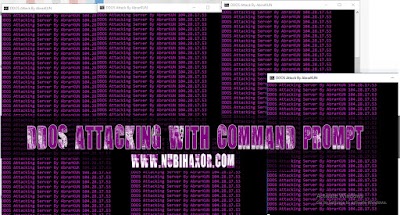
10. Dan di Packet Size terserah mau isi berapa ( Misal : Packet Size : 100000 ) > Enter ( Contoh Seperti Gambar Dibawah .


11 . Done DDoS Attacking Ke Server Target Kalian , Buka CMD Sebanyak - banyaknya Agar Server Target Menurun Drastis .


Atau Lihat Tutorial Video Nya Disini :


Released ! Vulnerability Exploiter Web Hacking Tools Online v.1.0 - 2018


'Vulnerability Exploiter Web Hacking Tools Online v.1.0' adalah nama permainan pada sumber ini di situs kami.


Menemukan Kerentanan atau 'Celah' dalam sistem, jaringan atau mesin ('OS') adalah cobaan suci menjadi Hacker Etis atau Uji Penetrasi yang kompeten . Jika Anda serius dengan Pengujian Penetrasi atau ingin menjadi Pentester, kami akan sangat menyarankan agar Anda setidaknya membiasakan diri dengan alat ini.

Baca Juga :


Langsung Kunjungi Vulnerability Exploiter Web Hacking Tools Online v.1.0 Kami Di http://www.nubihaxor-exploiter.ga Atau Klik Dibagian Navigasi Atas Blog Ini :


Vulnerability Exploiter Web Hacking Tools Online v.1.0 Ini Didukung Dengan Beberapa Fitur Exploiter Sederhana , Berikut List Fitur Yang Sudah Kami Release Di Exploiter Ini : 


- Auto Edit User Wordpress
- Admin Page Finder
- CSRF Online
- Auto Visitor Blog , Wordpress & Website Lainnya .
- Webdav Mass Exploiter
- Mass Deface Sabun Massal
- Email Bomber / Email Spamming Tools
- POPOJI Auto Registration
- Symlink Cpanel Based Cracker
- Zone-H Mass Deface Notify

Ada 10 Fitur Sederhana Untuk Exploiter Yang Kami Released , Mohon Digunakan Sebaik mungkin , Jangan Merusak / Deface Web Exploiter Online Kami , Untuk Ini Kami Masih Memakai Layanan Hosting Gratis Layanan Idhostinger Yang Keamanan Hostingnya Belum Terjamin .

Baca Juga :


Web Vulnerability Exploiter Web Hacking Tools Online v.1.0 Ini Belum Sempurna Sepenuhnya, Masih Ada Beberapa Bug Yang Belum Bisa Kami Selesaikan , Vulnerability Exploiter Web Hacking Tools Online v.1.0 Juga Masih Dalam Mode Pengembangan .

Dan Apabila Ingin Mendonasikan Kami 1 Cpanel Unlimited Kami Sangat Berterimakasih Kepada Anda , Silahkan Contact Ke Email : nubihaxor@gmail.com

Isi Form Berikut :

- Nama Lengkap Anda
- Link Facebook Anda
- Link Login Cpanel
- Username Dan Password Cpanel

Kami Tidak Memaksakan Anda Untuk Donasi Ini .